Touch / Touch XL: Guía para mejorar la experiencia de ejercicio


Los usuarios de gimnasios quieren algo más que simplemente hacer ejercicio; quieren experiencias atractivas. Este tutorial te guía paso a paso sobre cómo transformar las sesiones de cardio cotidianas en experiencias inmersivas y motivadoras utilizando programas interactivos, funciones de consola personalizables e integración de dispositivos portátiles u otros dispositivos. Desde programas de entrenamiento exclusivos de Matrix como el Sprint 8 de alta intensidad hasta entrenamientos de inspiración global con Virtual Active y Landmarks, aprenderás cómo mantener a los socios motivados, desafiados y con ganas de volver por más.
La guía también cubre consejos prácticos de configuración, incluyendo cómo cambiar los entrenamientos destacados, añadir aplicaciones personalizadas y cómo ayudar a tus usuarios a mejorar su experiencia, incluyendo el emparejamiento de dispositivos personales y el guardado de datos de entrenamiento para el seguimiento del progreso a largo plazo.
Ya sea que estés mejorando la motivación, la personalización o el rendimiento, este tutorial muestra cómo sacar el máximo provecho de la tecnología de fitness interactivo de la Consola Touch / Consola Touch XL.
MUESTRA ENTRENAMIENTOS INTERACTIVOS
Los entrenamientos interactivos hacen que las sesiones de cardio sean más atractivas y divertidas, lo que ayuda a aumentar la motivación y la constancia. Al incorporar programas desafiantes o incluso entornos virtuales, haces que cada entrenamiento sea una experiencia fresca y única.
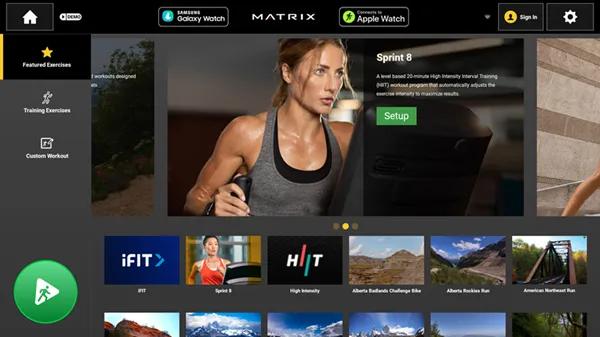
SPRINT 8
Presenta a tus socios nuestro exclusivo programa Sprint 8, desarrollado específicamente para ofrecerles resultados que les hagan volver una y otra vez. Sprint 8 es un programa científicamente validado que utiliza ejercicio de alta intensidad para estimular la hormona del crecimiento humano natural, quemando grasa de manera eficiente y desarrollando músculo.
IFIT
Tus miembros podrán acceder a una amplia gama de entrenamientos inmersivos e interactivos, además de entrenamientos en directo de alta energía que están disponibles todos los días. Una emocionante programación iFIT en las consolas hará que los usuarios sientan que están participando en una clase de estudio según su propio horario.
VIRTUAL ACTIVO
Transporta a los entusiastas del ejercicio a lugares exóticos de todo el mundo. El hermoso movimiento hacia adelante, las imágenes de alta definición se aceleran o ralentizan para adaptarse al ritmo del usuario, y la resistencia o inclinación varía para coincidir con el terreno. Los usuarios pueden seleccionar un Entrenamiento Guiado para recibir instrucciones y motivación para una experiencia de ejercicio más efectiva. Cuando se trata del entrenamiento más inmersivo disponible, nada puede llevar a tus socios en un viaje como Virtual Active.
LUGARES DE INTERÉS
Añade desafío, motivación e interés a los entrenamientos en ClimbMill con más de 20 emocionantes recorridos que abarcan todo el mundo hasta la cima de maravillas naturales y creadas por el hombre. Cada destino incluye fotografía impresionante e información de lectura rápida que puede ayudar a los miembros a ampliar sus conocimientos del mundo cada vez que cargan el programa.
HIIT
Ofrece una experiencia orientada al rendimiento en clases grupales o para usuarios individuales con un programa de entrenamiento por intervalos totalmente personalizable para entrenamientos de alta intensidad. Los usuarios pueden configurar tres niveles de intensidad de acceso rápido, lo que permite ajustes rápidos de velocidad e inclinación durante las sesiones. Crear un entrenamiento HIIT personalizado es intuitivo tanto para el personal como para los miembros. Los entrenamientos también se pueden guardar para un uso coherente en todos los programas o clases.
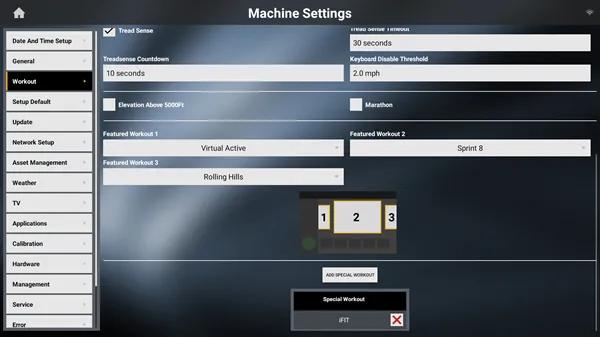
CAMBIAR ENTRENAMIENTO MOSTRADO POR DEFECTO
- Mantén pulsado el logotipo de Matrix (o personalizado) durante cinco segundos para mostrar el Panel de productos.
- Pulsa el botón "Modo de Ingeniería".
- Introduce "3001" en el teclado para acceder al menú de Configuración de la Máquina.
- Toca 'Entrenamiento' en el menú de navegación de la izquierda.
- Desplázate hasta la parte inferior de la página y selecciona un entrenamiento disponible de la lista desplegable.
- Haz esto para Entrenamiento destacado 1, Entrenamiento destacado 2 y/o Entrenamiento destacado 3.
- Hay una ilustración que muestra la posición de visualización del Entrenamiento destacado 1 (izquierda), Entrenamiento destacado 2 (centro) y Entrenamiento destacado 3 (derecha).
Nota: Solo los entrenamientos disponibles aparecerán en la lista desplegable.
AÑADIR UNA APLICACIÓN PERSONALIZADA
Crea una aplicación web personalizada para proporcionar a los usuarios un acceso directo a cualquier sitio web al que puedan acceder directamente en la consola. Puedes personalizar el icono y el nombre de la aplicación, optimizando su experiencia para que parezca cualquier otra aplicación disponible para ellos.
PRIMERO, EN UN USB
- En la carpeta raíz de un USB vacío, crea una nueva carpeta llamada custom_app. El USB debe ser versión 2.0 con formato de sistema de archivos FAT32.
- Crea un icono de aplicación (lo que los usuarios tocarán para abrir la aplicación personalizada). Debe ser una imagen cuadrada de 512 x 512 píxeles en formato .png o .jpg.
- Coloca la imagen del icono de la aplicación en la carpeta custom_app.
A CONTINUACIÓN, EN LA CONSOLA
- Inserta el USB en el puerto de la consola.
- Mantén pulsado el logotipo de Matrix (o personalizado) durante cinco segundos para mostrar el Panel de productos.
- Toca 'Configuración de la máquina' e introduce '3001' para acceder al 'Modo de servicio'.
- Toca el botón 'Gestión de activos' en el menú de navegación de la izquierda.
- Desplázate hasta la parte inferior e introduce el nombre de la aplicación en el campo «Nombre de aplicación personalizado».
- Escribe la URL en el campo "URL de aplicación personalizada".
- Pulsa en "Subir icono personalizado" para cargar la imagen del icono de la aplicación.
- Toca el icono de inicio en la esquina superior izquierda de la pantalla para guardar.
INSTRUCCIONES PARA USUARIOS: EMPAREJAR DISPOSITIVOS
Mantén a los usuarios completamente inmersos en su entrenamiento con una integración perfecta de música, datos de seguimiento del rendimiento en tiempo real y comentarios personalizados. Las Consolas Matrix Touch / Touch XL permiten el emparejamiento simultáneo de hasta tres tipos de dispositivos personales, incluidos teléfonos inteligentes, auriculares y dispositivos de seguimiento de frecuencia cardíaca.
- Inicia sesión en la consola, ya sea como invitado o con tu xID.
- Pulsa el icono de engranaje en la esquina superior derecha de la pantalla.
- Selecciona el botón que dice Emparejamiento de dispositivos con el icono de engranaje.
- Elige entre los dispositivos disponibles.
- En la página de FTMS, verás el nombre de la máquina que podrás seleccionar en tu dispositivo.
- Una vez emparejados los dispositivos, pulsa la flecha de retroceso para volver a la selección de entrenamiento.
- Selecciona la aplicación MyMedia para reproducir audio desde dispositivos emparejados.
- Para desemparejar tus dispositivos, pulsa el icono de engranaje y selecciona Emparejamiento Bluetooth.
- Haz clic en el dispositivo y confirma el desemparejamiento.
INSTRUCCIONES PARA USUARIOS: GUARDAR DATOS DE ENTRENAMIENTO
El acceso a esta información abre tantas posibilidades tanto para las instalaciones como para los usuarios. Ya sea creando un plan personalizado para que el deportista lo ajuste y obtenga mejores resultados o identificando patrones y luego optimizando en función de los datos. Ve más allá de simplemente guardar datos de entrenamiento. Usando la aplicación Community 360, tus miembros pueden acceder a un seguimiento mejorado, establecimiento de objetivos y experiencias personalizables.
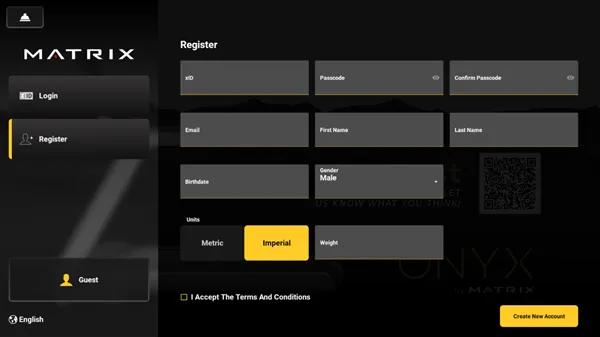
CREAR UN XID
- Haz clic en el icono de persona en la esquina superior izquierda de la consola.
- Haz clic en la opción "Registrarse" y completa la información requerida.
INICIAR SESIÓN EN XID
- Inicia sesión en xID durante cada entrenamiento para realizar un seguimiento de las estadísticas del entrenamiento.
- Haz clic en el historial de entrenamientos en la pantalla de la consola.
- Selecciona qué vista quieres ver.
- Desplázate para encontrar el día que quieres revisar donde puedes ver la cantidad de calorías quemadas, el tiempo empleado y la distancia recorrida.